パソコンで韓国語(ハングル)を入力するには?
作業時間わずか10分ほどの簡単な設定だけで、いつものパソコンでも韓国語を入力できるようにすることができます。
日本語入力との切り替えも簡単にできます。
このページでは、「【Windows11版】いつも使っているパソコンで韓国語を入力する設定」について、紹介しています。
▼Window10やmacでの設定方法についてはこちらをご覧ください。
-
-
韓国語(ハングル文字)入力のためのパソコン設定方法(Windows 10 / Mac)
続きを見る
▼スマホの設定方法についてはこちらをご覧ください。
-
-
スマホで韓国語(ハングル文字)を入力するには?韓国語キーボードの追加方法(iPhone)
続きを見る
韓国語(ハングル文字)入力のためのパソコン設定方法
Windows11の設定方法
step
1設定画面の表示
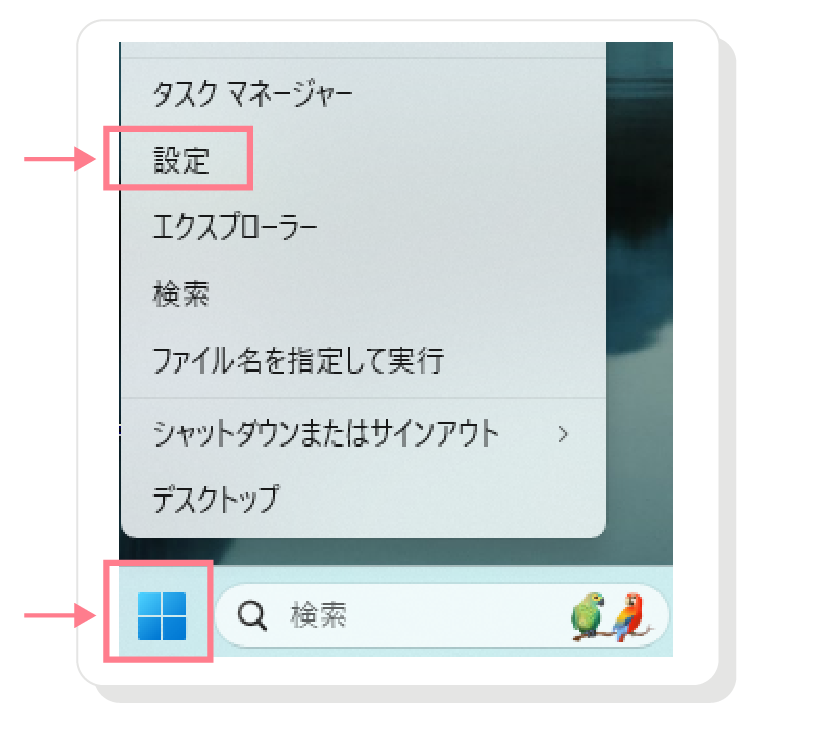
パソコン画面左下にあるWindowsマークを右クリックし、「設定」をクリックします。
step
2言語のオプション画面を開く
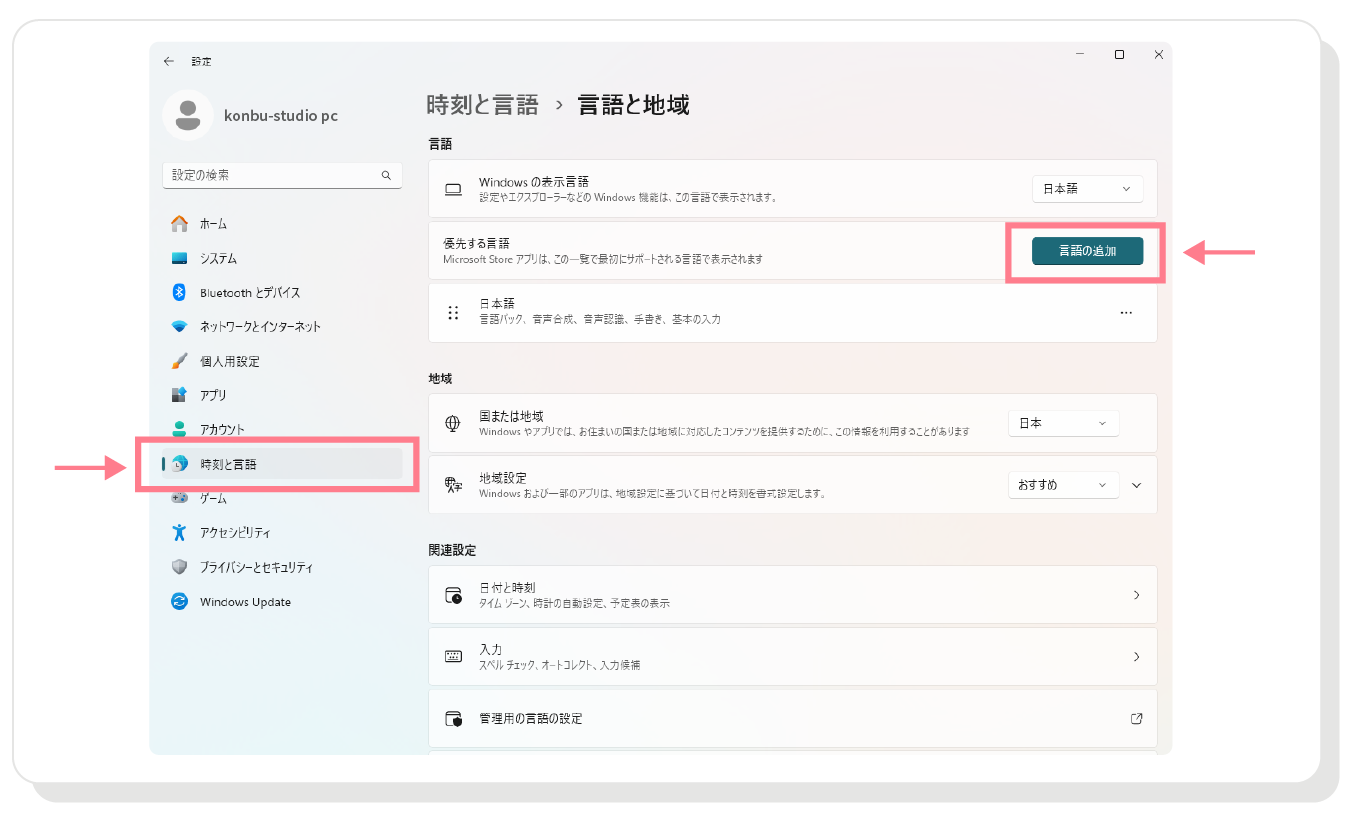
・Windowsの設定画面が表示されますので、左メニューの中にある「時刻と言語」をクリックします。
・そのあと右側にある「言語の追加」ボタンをクリックします。
step
3言語の追加をする
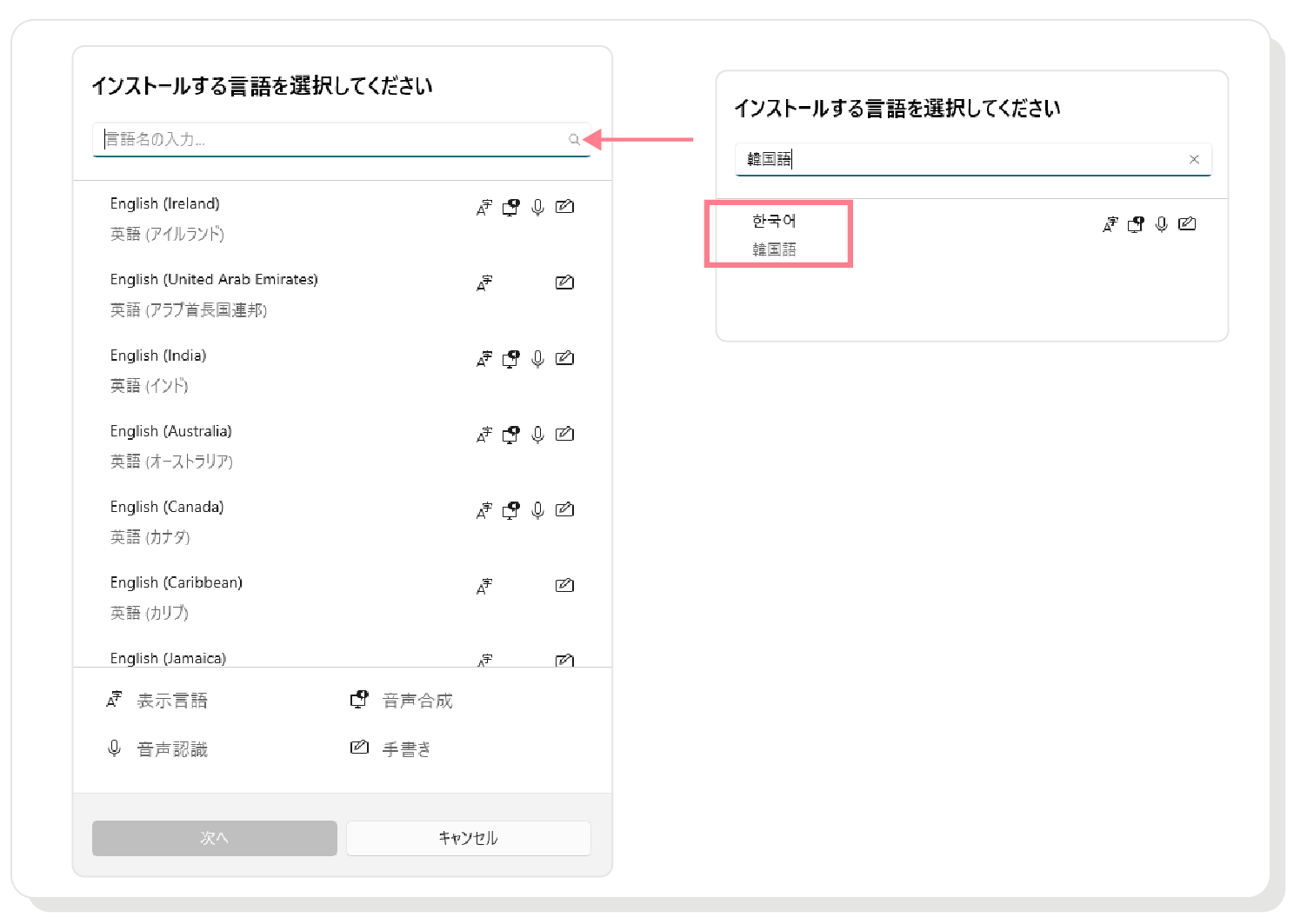
「インストールする言語を選択してください」と表示されたら、一覧から「한국어・韓国語」をクリックして選択し、「次へ」ボタンをクリックします。
(検索窓に「韓国語」と入力し検索する方法もあります。)
step
4インストール
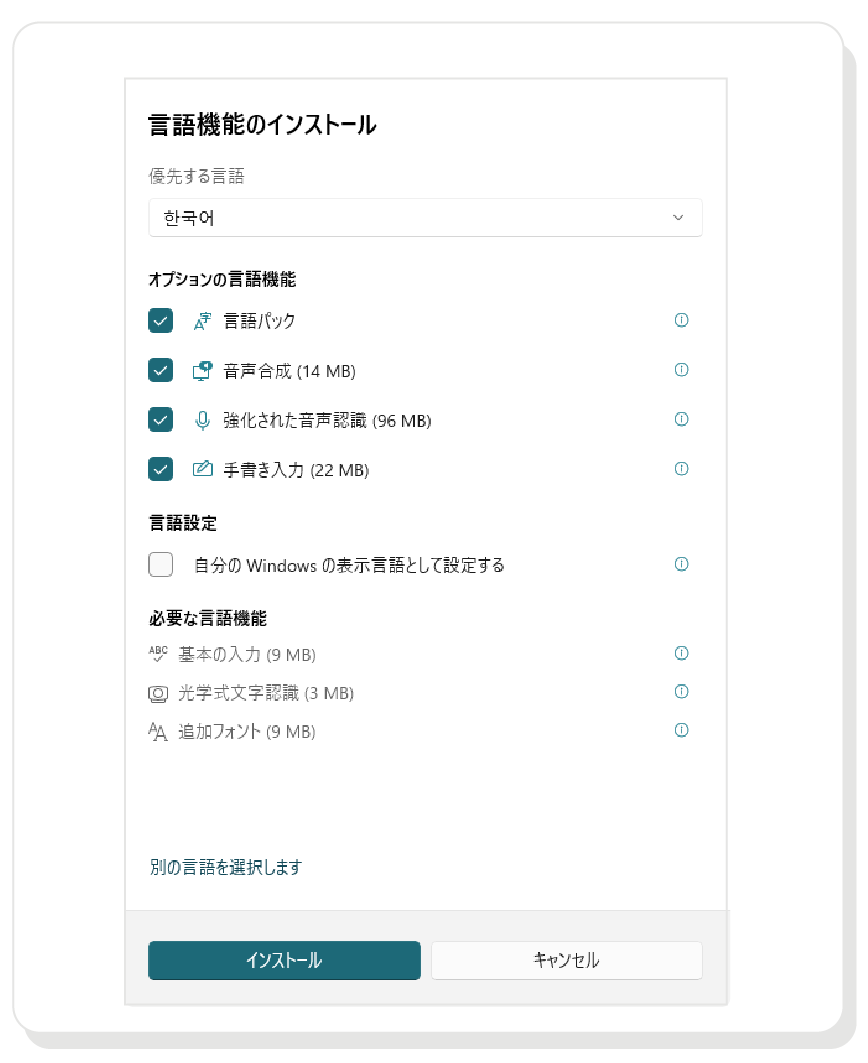
「言語機能のインストール」と表示されたら、「言語パック」にチェックが入っている状態にして、「インストール」をクリックします。
step
5インストール
選択した言語パック「한국어」のインストールが開始されます。インストールは5分程度で終了します。(目安)
step
6インストール完了
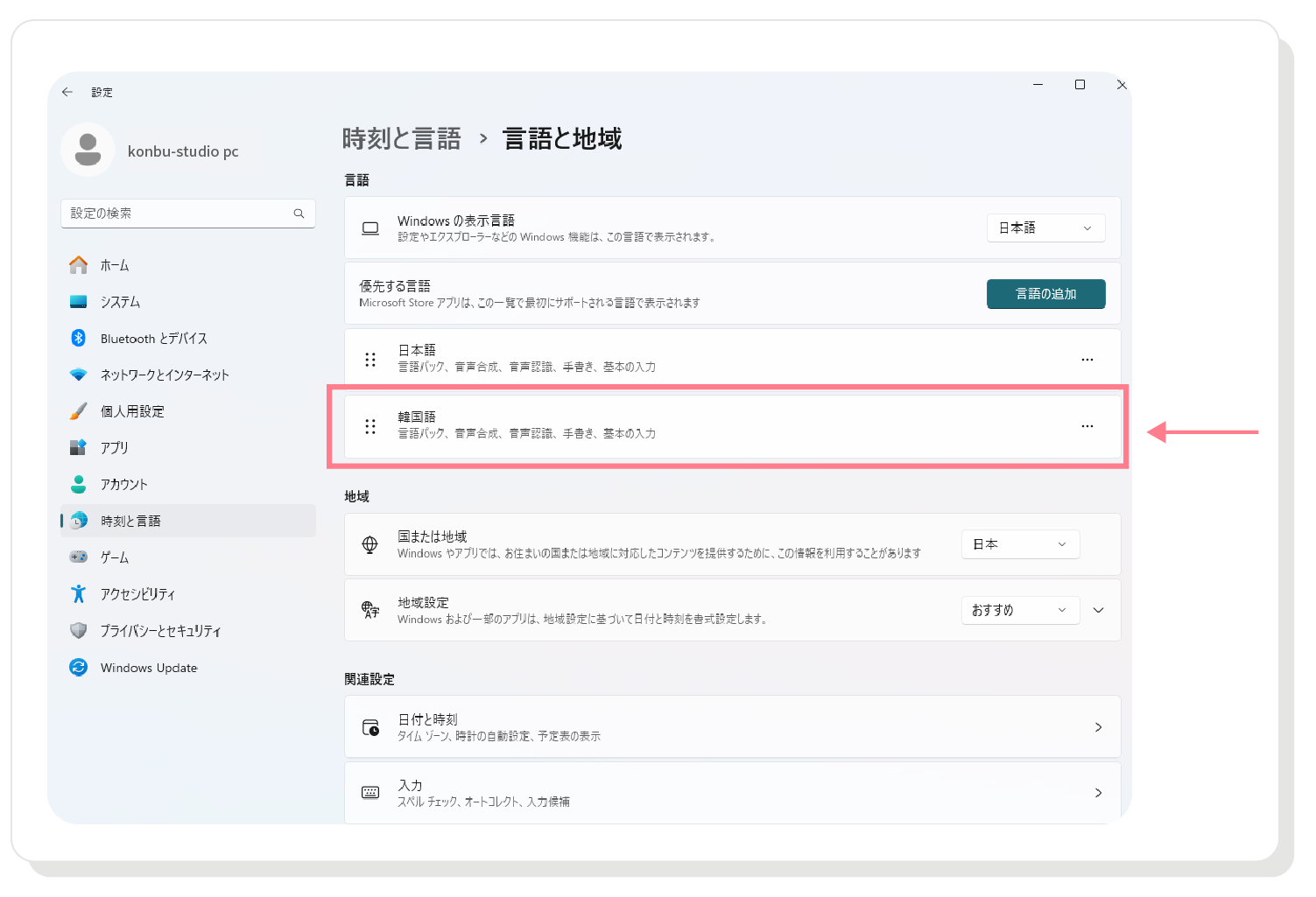
「言語」の箇所に「韓国語」が追加されていたら、韓国語のインストールは完了です。
step
7韓国語を入力できる状態にする
パソコン画面の右下にある入力モードボタン「J」のアイコンをクリックすると、下のように表示されるので、この中から「韓国語」をクリックします。

追加した言語の削除方法(Windows11)
インストールをやりなおしたい場合、または、インストールした言語を削除したい場合は、簡単に削除することができます。
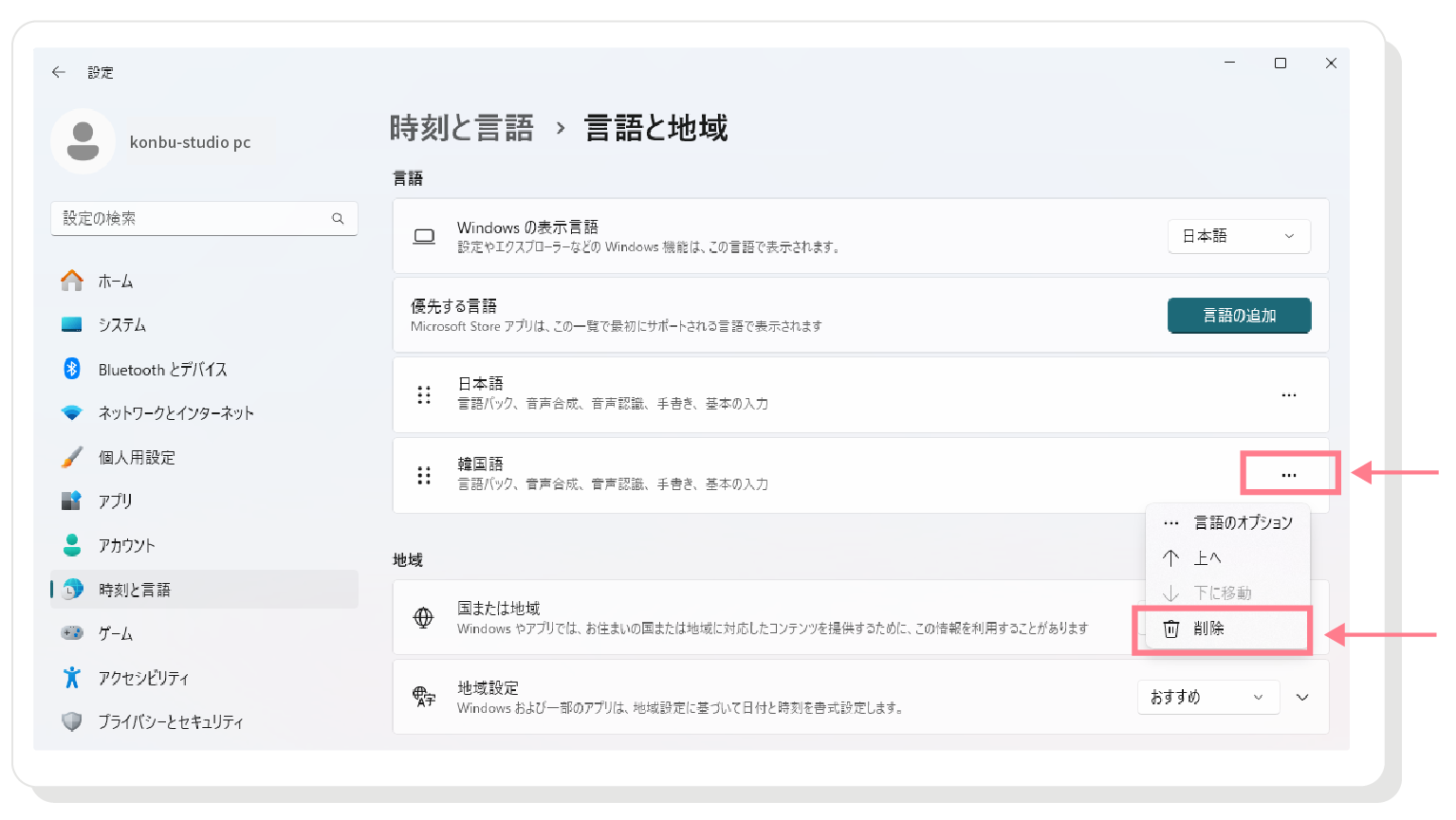
インストールした時と同じように、Windows設定画面の「時刻と言語」の画面を表示します。
削除したい言語の「・・・」マークをクリックし、「削除」をクリックします。
「韓国語を削除しますか?」というメッセージが出たら「はい」をクリックします。
以上の手順で削除完了です。
キーボードでの韓国語の配置とは?
これまでの設定で、韓国語入力ができる状態になりました。しかし、、、

ここからは、キーボードの文字の場所についてご案内します。
さっそく、キーボードで韓国語ハングル文字の配置を確認してみましょう。
韓国語の配列は、Windows、Macでそれぞれこのようになっています。

キーボード左側の青い部分は、子音が配置されています。
対して右側のピンク色の部分は、母音が配置されています。
では「가」「다」「요」といった文字はどこにあるのでしょうか。
結論からお伝えしますと、キーボードにはこの文字たちはありません。
このハングル文字たちは、2文字以上の文字が合わさって表示されています。
日本語も、「か」と打つ場合は、「k」と「a」を打っていますね。
実は韓国語もこれと同じ仕組みになっているのです。
子音と母音が合わさって1つの文字として表示される、という要領です。
ハングル文字の仕組み(子音・母音について)、読み方|反切表(カナダラ表)については、下記の記事にまとめていますので、チェックしてみてください。
-
-
ハングルの一覧・読み方|反切表(カナダラ表)ダウンロード用PDFあり
続きを見る
ハングル文字をタイピングするときのルール
ハングル文字の入力には、ルールがあります。
ハングル文字をキーボードで打つ場合、子音と母音を順番にタイピングします。
キーボードの文字の配列は、キーボードの真ん中より左側は子音、右側が母音の文字が配置されています。
タイピングするときは、まず子音を打ってから、そのあと母音を打つと、ひとつのハングル文字になります。
例えば「가」とタイプしたい時、キーボードの「ㄱ」と「ㅏ」を順番に打ちます。
そうするとパソコンは「가」の文字として認識し、表示しています。
「고」の文字のように、子音と母音の位置が上下になっている場合も、タイピングで打つ順番は同じです。
まずは「ㄱ」を打ち、次に「ㅗ」を打つことで、「고」という一つの文字として表示されます。
キーボードの韓国語文字の位置を確認する方法
キーボードで韓国語ハングル文字の配置を確認する方法は6つあります。
- 韓国語キーボード配列をタイピング練習をして覚える。
- 韓国語キーボード配列表を画面や紙で見ながら入力する。(このページからダウンロード)
- PC画面にキーボード配列表を表示させる設定をする。
- キーボード配列表のシールをキーボードに貼る。
- 韓国語配列表のキーボードカバーを被せる。
- 韓国語配列のキーボードを購入する。
それぞれの方法についてはこちらのページで紹介しています。
-
-
韓国語(ハングル文字)入力のためのパソコン設定方法(Windows 10 / Mac)
続きを見る
韓国語キーボード配列をタイピング練習して覚える。

ハングルのタイピングに慣れるなら、タイピング練習が必須です。
子音・母音の配置を覚えるところからできるタイピングゲームならゆっくり自分のペースで習得することが可能です。
このブログのグローバルメニューにある「ハングルタイピング」から、当サイト(konbu-studio)のタイピング練習サイトへリンクしています。
konbu-studioのタイピング練習サイトは、登録不要で、利用無料なので、好きな時に好きなだけ練習できます。

- ゲーム感覚で楽しく練習できる。
- ハングル文字の仕組みに慣れることができる。
- タイピングができるようになると、手書きよりも入力のほうが速くなる。
- タイピングができるようになると、視点の移動が無く、目が疲れない。
- タイピング練習で韓国語単語も楽しく覚えられる。
韓国語をタッチタイピングで入力できるようになったら、メリットがたくさんあります。
韓国人の友達とのメッセージのやり取りもスムーズにできるようになりますし、お仕事や勉強で必要な方も、生産性が向上して時間も有効に使えそうです。
日本語や英語と同じようにタッチタイピングができるようになれば、見た目にもすごくかっこいいと思います!
好きな時間に好きなだけ、タイピング練習ができるサイトはkonbu-studioへ!

自分のペースで楽しく練習して、ハングルタイピングを身につけましょう♪